Domain dampfbad24.de kaufen?
Wir ziehen mit dem Projekt
dampfbad24.de um.
Sind Sie am Kauf der Domain
dampfbad24.de interessiert?
domain@kv-gmbh.de · 0541-91531010
Domain dampfbad24.de kaufen?
Wer kann bei Fragen, Problemen und Preisanfragen zu Windows Server 2016 RDS CALs helfen?
Bei Fragen, Problemen und Preisanfragen zu Windows Server 2016 RDS CALs kann man sich an den Microsoft-Support oder an autorisierte Microsoft-Partner wenden. Diese können bei technischen Fragen und Problemen helfen und auch Preisanfragen beantworten. **
Wurde Windows Server 2016 nicht aktiviert?
Wenn Windows Server 2016 nicht aktiviert wurde, kann es zu Einschränkungen bei der Nutzung kommen. Nicht aktiviert bedeutet, dass das Betriebssystem nicht ordnungsgemäß lizenziert ist und möglicherweise nicht alle Funktionen und Updates zur Verfügung stehen. Es ist wichtig, das Betriebssystem zu aktivieren, um die volle Leistung und Sicherheit zu gewährleisten. **
Ähnliche Suchbegriffe für Windows-Server-2016-RDS
Top-Angebote
Produkte zum Begriff Windows-Server-2016-RDS:
-
Windows Server 2016 EssentialsWindows Server 2016 Essentials – der Server für kleine Unternehmen Windows Server 2016 Essentials ist für kleine Unternehmen mit bis zu 25 Benutzern und 50 Geräten gedacht. Der große Vorteil: Für den Zugriff sind keine zusätzlichen Zugriffslizenzen (CALs) nötig – das spart bei kleinen Teams spürbar Kosten. Das Essentials-Dashboard bündelt Benutzerverwaltung, Client-Sicherung und Remotewebzugriff in einer einfachen Oberfläche – ideal für Betriebe ohne eigene IT-Abteilung. Die wichtigsten Funktionen Bis zu 25 Benutzer und 50 Geräte ohne zusätzliche CALs Active Directory für zentrale Anmeldung und Berechtigungen Datei- und Druckserver mit Freigaben Lizenziert für bis zu 2 Prozessoren Eine physische oder virtuelle Instanz Für wen eignet sich Windows Server 2016 Essentials? Handwerksbetriebe und kleine Büros Arztpraxen und Kanzleien mit wenigen Arbeitsplätzen Vereine und Bildungsträger Startups mit eigenem Server Neu in Windows Server 2016 Windows-Container und Docker-Unterstützung Nano Server als besonders schlanke Installationsoption Geschützte virtuelle Maschinen (Shielded VMs, Datacenter) Storage Spaces Direct und Speicherreplikat (Datacenter) Hyper-V mit verschachtelter Virtualisierung Essentials oder Standard? Bis 25 Benutzer ist Essentials meist die günstigere Wahl, weil keine CALs anfallen. Wächst das Team darüber hinaus, oder brauchen Sie virtuelle Maschinen und Remotedesktop-Server, wechseln Sie zu Windows Server 2016 Standard . Editionen im Vergleich Essentials (dieser Artikel) bis 25 Benutzer / 50 Geräte, ohne CALs Windows Server 2016 Standard beliebig viele Benutzer (mit CALs), 2 VMs Windows Server 2016 Datacenter unbegrenzte VMs Weitere Lizenzen finden Sie in der Kategorie Windows Server 2016 . Typische Einsatzszenarien Zentraler Dateiablage für ein kleines Team Anmeldung aller PCs über Active Directory Freigegebene Drucker und Scanner im Büro Server für Branchensoftware in Praxis oder Kanzlei Lizenznachweis und Planung Bewahren Sie Rechnung und Lizenzunterlagen gut auf – bei einem Software-Audit weisen Sie damit nach, dass Ihr Server korrekt lizenziert ist. Dokumentieren Sie außerdem, wie viele physische Kerne Ihre Server haben und welche virtuellen Maschinen darauf laufen. Wenn Sie unsicher sind, welche Lizenzen Sie für Ihre Umgebung brauchen, beraten wir Sie gern vor dem Kauf. Datensicherung im kleinen Büro Ein eigener Server ist nur so gut wie seine Sicherung. Richten Sie mit der integrierten Windows-Server-Sicherung eine tägliche Sicherung auf eine externe Festplatte oder ein NAS ein und bewahren Sie eine zweite Kopie außer Haus auf. Testen Sie regelmäßig, ob sich einzelne Dateien wiederherstellen lassen. So sind Kundendaten, Rechnungen und Dokumente auch nach einem Hardwaredefekt schnell wieder verfügbar. Systemvoraussetzungen Prozessor: 64-Bit-Prozessor ab 1,4 GHz Arbeitsspeicher: 512 MB (Server Core), 2 GB für die Desktopdarstellung Festplatte: mindestens 32 GB Netzwerk: Gigabit-Ethernet-Adapter Weitere Funktionen: TPM 2.0 und UEFI mit Secure Boot für bestimmte Sicherheitsfunktionen Installation und Aktivierung Installationsdatei (ISO) über den Link aus unserer E-Mail herunterladen. Bootfähigen USB-Stick erstellen oder die ISO im Hypervisor bzw. über die Fernverwaltung des Servers einbinden. Edition wählen (mit oder ohne Desktopdarstellung) und Windows Server installieren. Mit dem gelieferten Produktschlüssel aktivieren und Rollen wie Active Directory, Dateiserver oder Hyper-V einrichten. Häufige Fragen Brauche ich CALs? Nein. Essentials ist für bis zu 25 Benutzer und 50 Geräte ohne zusätzliche Zugriffslizenzen lizenziert. Kann ich Remotedesktop-Sitzungen nutzen? Essentials ist nicht als Terminalserver gedacht. Für Remotedesktop-Umgebungen wählen Sie Windows Server Standard mit RDS-CALs. Wie viele Prozessoren werden unterstützt? Die Lizenz gilt für bis zu 2 Prozessoren. Wie wird der Server aktiviert? Mit dem Produktschlüssel, den Sie nach dem Kauf per E-Mail erhalten. Bei Fragen zur Aktivierung hilft unser Support. Bekomme ich eine Rechnung? Ja, zu jeder Bestellung erhalten Sie eine ordentliche Rechnung mit ausgewiesener Mehrwertsteuer, auf Wunsch mit Firmenanschrift. Was passiert, wenn wir mehr als 25 Benutzer werden? Dann wechseln Sie auf Windows Server Standard und erwerben die passenden CALs. Lieferung, Rechnung und Support Lieferung per E-Mail: Produktschlüssel, Download-Link und Installationsanleitung erhalten Sie nach Zahlungseingang in der Regel innerhalb von 5 bis 30 Minuten (täglich 09:00–21:00 Uhr). Mehr dazu unter Versand & Zahlung . Rechnung: Zu jeder Bestellung erhalten Sie eine ordentliche Rechnung, auf Wunsch mit Firmenanschrift. Herkunft der Lizenz: Wir beziehen unsere Lizenzen über Distributoren und Großhändler in Europa. Wie das genau funktioniert, erklären wir auf der Seite Legale Software kaufen . Support: Bei Fragen zur Installation oder Aktivierung helfen wir per E-Mail (Mo–So 09:00–21:00 Uhr), Telefon (Mo–Fr 09:00–14:00 Uhr), Live-Chat oder per Fernwartung ...45,90 €*Versand: 0,00 €Sichere Weiterleitung zum Anbieter
-
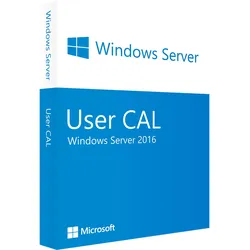
Windows Server 2016 User CALWindows Server 2016 User CAL – Zugriffslizenz pro Benutzer für Windows Server Die Windows Server 2016 User CAL ist eine Clientzugriffslizenz (Client Access License, kurz CAL) und wird pro Benutzer gezählt – im Unterschied zur Windows Server 2016 Device CAL , die pro Gerät gilt. Sie richtet sich an Unternehmen, die bestehende Server mit Windows Server 2016 bis zur Migration korrekt lizenzieren möchten. Die CAL ist keine Serverlizenz: Der Server selbst wird separat lizenziert, etwa mit Windows Server 2016 Standard . Die Lizenz ist dauerhaft gültig, sprachunabhängig und weltweit einsetzbar. So funktioniert die User CAL Eine User CAL wird einer bestimmten Person zugewiesen. Diese Person darf von beliebig vielen Geräten aus auf Ihre Windows Server zugreifen, ob vom Büro-PC, vom Notebook im Homeoffice oder vom Smartphone. Gezählt werden die Menschen, nicht die Geräte. Benötigt wird die CAL für jede Nutzung von Serverdiensten, zum Beispiel die Anmeldung an der Domäne, Dateifreigaben, Netzwerkdrucker oder Serveranwendungen. Sie ist nicht an einen bestimmten Server gebunden und gilt für Standard und Datacenter gleichermaßen. Software oder Hardware, die Verbindungen bündelt (Multiplexing), verringert die Zahl der benötigten CALs nicht. Für welche Serverversionen gilt die CAL? Nach den Lizenzbedingungen von Microsoft berechtigt eine CAL zum Zugriff auf Server derselben oder einer älteren Version. Die Windows Server 2016 User CAL deckt damit Windows Server 2016 sowie ältere Versionen wie 2012 R2 und 2008 R2 ab. Für Windows Server 2019, 2022 oder 2025 reicht sie nicht aus. Für wen eignet sich die User CAL? Mitarbeitende mit mehreren Geräten , etwa PC, Notebook und Smartphone Homeoffice und Außendienst mit wechselnden Orten und Geräten Geschäftsführung, Verwaltung und IT , die auch mobil auf Serverdienste zugreifen Rechenbeispiel: 12 Mitarbeitende, die jeweils PC, Notebook und Smartphone mit dem Server verbinden, benötigen 12 User CALs statt 36 Device CALs. Teilen sich viele Personen wenige Geräte, ist die Windows Server 2016 Device CAL günstiger. User und Device CALs dürfen Sie auch kombinieren. Welche Version passt zu Ihnen? Lizenz Gezählt pro Geeignet für Windows Server 2016 User CAL (diese Seite) Benutzer Personen mit mehreren Geräten Windows Server 2016 Device CAL Gerät gemeinsam genutzte Geräte, Schichtbetrieb RDS 2016 User CAL + User Zugriffslizenz Benutzer Remotedesktop; Bundle aus RDS CAL und Windows Server CAL Windows Server 2025 User CAL Benutzer Windows Server 2025 und alle älteren Versionen Alle passenden CALs finden Sie in der Kategorie Windows Server 2016 CAL . Remotedesktop: zusätzlich eine RDS CAL Für Remotedesktop (Remote Desktop Services) ist zusätzlich eine RDS CAL nötig. Das RDS-Bundle aus der Tabelle enthält RDS CAL und Windows Server CAL, eine separate User CAL entfällt dann. Support-Status von Windows Server 2016 Der erweiterte Support für Windows Server 2016 endet am 12.01.2027; danach gibt es keine Sicherheitsupdates mehr. Diese CAL dient daher vor allem dazu, bestehende Umgebungen bis zur Migration korrekt zu lizenzieren. Für neue Server empfehlen wir die Windows Server 2025 User CAL . Voraussetzungen ein lizenzierter Windows Server in einer der genannten Versionen, zum Beispiel Windows Server 2016 Datacenter keine Anforderungen an die Clients, da die CAL ein reines Nutzungsrecht ist Installation und Aktivierung Eine Windows Server CAL wird nicht technisch aktiviert . Es wird kein Schlüssel in Windows Server eingegeben, und das System zählt die Zugriffe nicht. Sie erhalten die Lizenzunterlagen per E-Mail, ordnen jede CAL einer Person zu und bewahren die Unterlagen für Lizenzprüfungen auf. Einzige Ausnahme sind RDS CALs: Sie werden auf dem Remotedesktop-Lizenzserver installiert. Häufige Fragen zur Windows Server 2016 User CAL Wie viele CALs erhalte ich? Die Anzahl richtet sich nach Ihrer Auswahl im Shop. Benötigt wird je eine CAL für jede Person mit Serverzugriff. Was passiert, wenn ein Mitarbeiter das Unternehmen verlässt? Sie können die User CAL dauerhaft einer anderen Person zuweisen. Kurzfristiges Hin- und Herschieben ist laut Microsoft nicht erlaubt, außer zur Vertretung bei Abwesenheit. Muss die CAL zur Serverversion passen? Ja, die CAL muss dieselbe oder eine neuere Version haben als der Server. Für Server mit Windows Server 2025 benötigen Sie die Windows Server 2025 User CAL . Lieferung, Rechnung und Support Schnelle digitale Lieferung per E-Mail: Nach Zahlungseingang erhalten Sie die Lizenzdokumente für Windows Server 2016 User CAL in der gewählten Anzahl per E-Mail. CALs werden nicht technisch aktiviert, sondern über diese Dokumente nachgewiesen. Während unserer Geschäftszeiten dauert das in der Regel nur 5 bis 30 Minuten, spätestens erfolgt die Zustellung innerhalb von 24 Stunden. Die Lieferung per E-Mail ist für Sie versandkostenfrei. Rechnung mit ausgewiesener Mehrwertsteuer: Zu jeder Bestellung erhalten Sie eine ordnungsgemäße Rechnung mit ausgewiesener Mehrwertsteuer. Sie ei...13,90 €*Versand: 0,00 €Sichere Weiterleitung zum Anbieter



-
Wie lange läuft Windows Server 2016 ohne Aktivierung?
Wie lange läuft Windows Server 2016 ohne Aktivierung? Die Testversion von Windows Server 2016 kann für 180 Tage ohne Aktivierung genutzt werden. Nach Ablauf dieser Frist wird der Server in den Deaktivierungsmodus versetzt und es können keine weiteren Aktionen ausgeführt werden. Es ist daher ratsam, den Windows Server 2016 rechtzeitig zu aktivieren, um eine unterbrechungsfreie Nutzung sicherzustellen. Eine Aktivierung kann online oder telefonisch durchgeführt werden. **
-
Wie viele CALs sind bei Windows Server 2016 dabei?
Wie viele CALs sind bei Windows Server 2016 dabei? Windows Server 2016 wird standardmäßig ohne Client Access Licenses (CALs) geliefert. CALs müssen separat erworben werden, um Benutzern oder Geräten den Zugriff auf den Server zu ermöglichen. Es gibt zwei Arten von CALs: User CALs, die einem Benutzer Zugriff gewähren, unabhängig von der Anzahl der Geräte, die er verwendet, und Device CALs, die einem Gerät Zugriff gewähren, unabhängig von der Anzahl der Benutzer, die es verwenden. Es ist wichtig, die entsprechende Anzahl und Art von CALs zu erwerben, um die Lizenzierungsvorschriften von Windows Server 2016 einzuhalten. **
-
Wie aktiviere ich den Sound auf Windows Server 2016?
Um den Sound auf Windows Server 2016 zu aktivieren, müssen Sie sicherstellen, dass der Soundtreiber korrekt installiert ist. Gehen Sie zu "Geräte-Manager" und überprüfen Sie, ob der Soundtreiber ordnungsgemäß funktioniert. Wenn nicht, aktualisieren oder installieren Sie den Treiber neu. Stellen Sie außerdem sicher, dass die Lautstärke nicht auf stumm geschaltet ist und dass die richtigen Audiogeräte ausgewählt sind. **
-
Wie installiere ich eine Grafikkarte in Windows Server 2016 R2?
Um eine Grafikkarte in Windows Server 2016 R2 zu installieren, müssen Sie zuerst sicherstellen, dass die Grafikkarte mit dem Server kompatibel ist und die erforderlichen Treiber installiert sind. Schalten Sie den Server aus, öffnen Sie das Gehäuse und stecken Sie die Grafikkarte in den entsprechenden Steckplatz auf dem Motherboard. Schließen Sie dann den Monitor an die Grafikkarte an und starten Sie den Server. Windows Server 2016 R2 erkennt die neue Grafikkarte automatisch und installiert die Treiber. **
Wieso gibt es eine hohe RAM-Auslastung auf Windows Server 2016?
Eine hohe RAM-Auslastung auf Windows Server 2016 kann verschiedene Gründe haben. Es könnte sein, dass bestimmte Anwendungen oder Dienste viel Arbeitsspeicher benötigen. Es ist auch möglich, dass der Server nicht optimal konfiguriert ist und unnötige Hintergrundprozesse ausgeführt werden. Eine weitere Möglichkeit ist, dass der Server nicht über ausreichend RAM verfügt, um die Anforderungen der laufenden Prozesse zu erfüllen. **
Wie funktioniert RDS?
RDS steht für Relational Database Service und ist ein verwalteter Service von Amazon Web Services (AWS) für relationale Datenbanken. Es ermöglicht Benutzern, schnell und einfach relationale Datenbanken in der Cloud einzurichten, zu betreiben und zu skalieren. RDS bietet Unterstützung für verschiedene Datenbank-Engines wie MySQL, PostgreSQL, Oracle, SQL Server und MariaDB. Benutzer können die gewünschte Datenbank-Engine auswählen und die erforderlichen Ressourcenkonfigurationen festlegen. RDS automatisiert viele Verwaltungsaufgaben wie Datensicherung, Wartung, Skalierung und Überwachung, was die Verwaltung und den Betrieb von Datenbanken erleichtert. Benutzer können auch auf einfache Weise auf ihre Datenbankinstanzen über das AWS Management Console, die Befehlszeile oder APIs zugreifen. Durch die Verwendung von RDS können Benutzer Kosten sparen, da sie nur für die tatsächlich genutzten Ressourcen bezahlen und keine Investitionen in Hardware oder Software tätigen müssen. RDS bietet auch Funktionen wie automatische Skalierung, Multi-AZ-Bereitstellung für hohe Verfügbarkeit und Sicherheitsfunktionen wie Verschlüsselung und Zugriffssteuerung. **
Top-Angebote
Produkte zum Begriff Windows-Server-2016-RDS:
-
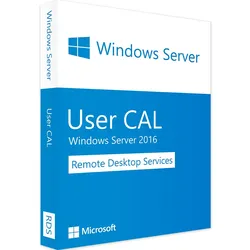
Windows Server 2016 RDS - 1 User CALDie Microsoft Windows Remote Desktop Services (RDS) sind der Nachfolger der alten Terminal Server CALs. Die RDS sind eine zentralisierte Desktop- und Anwendungsplattform, die Ihnen mit der Virtualisierung von Sessions und Virtual Desktop Infrastructure (VDI)-Technologien vielfältige Möglichkeiten zur Auslieferung und Verwaltung von Desktops und zur Anbindung von Arbeitern an entfernten Standorten bietet. Damit können Sie die Flexibilität und Datensicherheit im Unternehmen durch eine zentralisierte Desktoplösung erhöhen und gleichzeitig Ihre IT-Abteilung beim verwalten von Desktops und Anwendungen entlasten. Funktionen der Remote Desktop Services (RDS) Einfachere Verwaltung durch einen vereinheitlichten und skalierbaren Connection-Broker sowohl für Session-Desktops als auch VDI-Desktops Vereinheitlichung des RD Web Access und der ?RemoteApp und Desktopverbindungs?-Funktionalität...69,99 €*Versand: 0,00 €Sichere Weiterleitung zum Anbieter
-
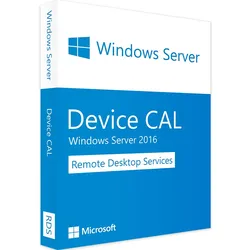
Windows Server 2016 RDS - 1 Device CALDie Microsoft Windows Remote Desktop Services (RDS) sind der Nachfolger der alten Terminal Server CALs. Die RDS sind eine zentralisierte Desktop- und Anwendungsplattform, die Ihnen mit der Virtualisierung von Sessions und Virtual Desktop Infrastructure (VDI)-Technologien vielfältige Möglichkeiten zur Auslieferung und Verwaltung von Desktops und zur Anbindung von Arbeitern an entfernten Standorten bietet. Damit können Sie die Flexibilität und Datensicherheit im Unternehmen durch eine zentralisierte Desktoplösung erhöhen und gleichzeitig Ihre IT-Abteilung beim verwalten von Desktops und Anwendungen entlasten. Funktionen der Remote Desktop Services (RDS) Einfachere Verwaltung durch einen vereinheitlichten und skalierbaren Connection-Broker sowohl für Session-Desktops als auch VDI-Desktops Vereinheitlichung des RD Web Access und der ?RemoteApp und Desktopverbindungs?-Funktionalität für de...69,99 €*Versand: 0,00 €Sichere Weiterleitung zum Anbieter
-
Windows Server 2016 EssentialsWindows Server 2016 Essentials – der Server für kleine Unternehmen Windows Server 2016 Essentials ist für kleine Unternehmen mit bis zu 25 Benutzern und 50 Geräten gedacht. Der große Vorteil: Für den Zugriff sind keine zusätzlichen Zugriffslizenzen (CALs) nötig – das spart bei kleinen Teams spürbar Kosten. Das Essentials-Dashboard bündelt Benutzerverwaltung, Client-Sicherung und Remotewebzugriff in einer einfachen Oberfläche – ideal für Betriebe ohne eigene IT-Abteilung. Die wichtigsten Funktionen Bis zu 25 Benutzer und 50 Geräte ohne zusätzliche CALs Active Directory für zentrale Anmeldung und Berechtigungen Datei- und Druckserver mit Freigaben Lizenziert für bis zu 2 Prozessoren Eine physische oder virtuelle Instanz Für wen eignet sich Windows Server 2016 Essentials? Handwerksbetriebe und kleine Büros Arztpraxen und Kanzleien mit wenigen Arbeitsplätzen Vereine und Bildungsträger Startups mit eigenem Server Neu in Windows Server 2016 Windows-Container und Docker-Unterstützung Nano Server als besonders schlanke Installationsoption Geschützte virtuelle Maschinen (Shielded VMs, Datacenter) Storage Spaces Direct und Speicherreplikat (Datacenter) Hyper-V mit verschachtelter Virtualisierung Essentials oder Standard? Bis 25 Benutzer ist Essentials meist die günstigere Wahl, weil keine CALs anfallen. Wächst das Team darüber hinaus, oder brauchen Sie virtuelle Maschinen und Remotedesktop-Server, wechseln Sie zu Windows Server 2016 Standard . Editionen im Vergleich Essentials (dieser Artikel) bis 25 Benutzer / 50 Geräte, ohne CALs Windows Server 2016 Standard beliebig viele Benutzer (mit CALs), 2 VMs Windows Server 2016 Datacenter unbegrenzte VMs Weitere Lizenzen finden Sie in der Kategorie Windows Server 2016 . Typische Einsatzszenarien Zentraler Dateiablage für ein kleines Team Anmeldung aller PCs über Active Directory Freigegebene Drucker und Scanner im Büro Server für Branchensoftware in Praxis oder Kanzlei Lizenznachweis und Planung Bewahren Sie Rechnung und Lizenzunterlagen gut auf – bei einem Software-Audit weisen Sie damit nach, dass Ihr Server korrekt lizenziert ist. Dokumentieren Sie außerdem, wie viele physische Kerne Ihre Server haben und welche virtuellen Maschinen darauf laufen. Wenn Sie unsicher sind, welche Lizenzen Sie für Ihre Umgebung brauchen, beraten wir Sie gern vor dem Kauf. Datensicherung im kleinen Büro Ein eigener Server ist nur so gut wie seine Sicherung. Richten Sie mit der integrierten Windows-Server-Sicherung eine tägliche Sicherung auf eine externe Festplatte oder ein NAS ein und bewahren Sie eine zweite Kopie außer Haus auf. Testen Sie regelmäßig, ob sich einzelne Dateien wiederherstellen lassen. So sind Kundendaten, Rechnungen und Dokumente auch nach einem Hardwaredefekt schnell wieder verfügbar. Systemvoraussetzungen Prozessor: 64-Bit-Prozessor ab 1,4 GHz Arbeitsspeicher: 512 MB (Server Core), 2 GB für die Desktopdarstellung Festplatte: mindestens 32 GB Netzwerk: Gigabit-Ethernet-Adapter Weitere Funktionen: TPM 2.0 und UEFI mit Secure Boot für bestimmte Sicherheitsfunktionen Installation und Aktivierung Installationsdatei (ISO) über den Link aus unserer E-Mail herunterladen. Bootfähigen USB-Stick erstellen oder die ISO im Hypervisor bzw. über die Fernverwaltung des Servers einbinden. Edition wählen (mit oder ohne Desktopdarstellung) und Windows Server installieren. Mit dem gelieferten Produktschlüssel aktivieren und Rollen wie Active Directory, Dateiserver oder Hyper-V einrichten. Häufige Fragen Brauche ich CALs? Nein. Essentials ist für bis zu 25 Benutzer und 50 Geräte ohne zusätzliche Zugriffslizenzen lizenziert. Kann ich Remotedesktop-Sitzungen nutzen? Essentials ist nicht als Terminalserver gedacht. Für Remotedesktop-Umgebungen wählen Sie Windows Server Standard mit RDS-CALs. Wie viele Prozessoren werden unterstützt? Die Lizenz gilt für bis zu 2 Prozessoren. Wie wird der Server aktiviert? Mit dem Produktschlüssel, den Sie nach dem Kauf per E-Mail erhalten. Bei Fragen zur Aktivierung hilft unser Support. Bekomme ich eine Rechnung? Ja, zu jeder Bestellung erhalten Sie eine ordentliche Rechnung mit ausgewiesener Mehrwertsteuer, auf Wunsch mit Firmenanschrift. Was passiert, wenn wir mehr als 25 Benutzer werden? Dann wechseln Sie auf Windows Server Standard und erwerben die passenden CALs. Lieferung, Rechnung und Support Lieferung per E-Mail: Produktschlüssel, Download-Link und Installationsanleitung erhalten Sie nach Zahlungseingang in der Regel innerhalb von 5 bis 30 Minuten (täglich 09:00–21:00 Uhr). Mehr dazu unter Versand & Zahlung . Rechnung: Zu jeder Bestellung erhalten Sie eine ordentliche Rechnung, auf Wunsch mit Firmenanschrift. Herkunft der Lizenz: Wir beziehen unsere Lizenzen über Distributoren und Großhändler in Europa. Wie das genau funktioniert, erklären wir auf der Seite Legale Software kaufen . Support: Bei Fragen zur Installation oder Aktivierung helfen wir per E-Mail (Mo–So 09:00–21:00 Uhr), Telefon (Mo–Fr 09:00–14:00 Uhr), Live-Chat oder per Fernwartung ...45,90 €*Versand: 0,00 €Sichere Weiterleitung zum Anbieter
-
Wer kann bei Fragen, Problemen und Preisanfragen zu Windows Server 2016 RDS CALs helfen?
Bei Fragen, Problemen und Preisanfragen zu Windows Server 2016 RDS CALs kann man sich an den Microsoft-Support oder an autorisierte Microsoft-Partner wenden. Diese können bei technischen Fragen und Problemen helfen und auch Preisanfragen beantworten. **
-
Wurde Windows Server 2016 nicht aktiviert?
Wenn Windows Server 2016 nicht aktiviert wurde, kann es zu Einschränkungen bei der Nutzung kommen. Nicht aktiviert bedeutet, dass das Betriebssystem nicht ordnungsgemäß lizenziert ist und möglicherweise nicht alle Funktionen und Updates zur Verfügung stehen. Es ist wichtig, das Betriebssystem zu aktivieren, um die volle Leistung und Sicherheit zu gewährleisten. **
-
Wie lange läuft Windows Server 2016 ohne Aktivierung?
Wie lange läuft Windows Server 2016 ohne Aktivierung? Die Testversion von Windows Server 2016 kann für 180 Tage ohne Aktivierung genutzt werden. Nach Ablauf dieser Frist wird der Server in den Deaktivierungsmodus versetzt und es können keine weiteren Aktionen ausgeführt werden. Es ist daher ratsam, den Windows Server 2016 rechtzeitig zu aktivieren, um eine unterbrechungsfreie Nutzung sicherzustellen. Eine Aktivierung kann online oder telefonisch durchgeführt werden. **
-
Wie viele CALs sind bei Windows Server 2016 dabei?
Wie viele CALs sind bei Windows Server 2016 dabei? Windows Server 2016 wird standardmäßig ohne Client Access Licenses (CALs) geliefert. CALs müssen separat erworben werden, um Benutzern oder Geräten den Zugriff auf den Server zu ermöglichen. Es gibt zwei Arten von CALs: User CALs, die einem Benutzer Zugriff gewähren, unabhängig von der Anzahl der Geräte, die er verwendet, und Device CALs, die einem Gerät Zugriff gewähren, unabhängig von der Anzahl der Benutzer, die es verwenden. Es ist wichtig, die entsprechende Anzahl und Art von CALs zu erwerben, um die Lizenzierungsvorschriften von Windows Server 2016 einzuhalten. **
Ähnliche Suchbegriffe für Windows-Server-2016-RDS
-
Windows Server 2016 User CALWindows Server 2016 User CAL – Zugriffslizenz pro Benutzer für Windows Server Die Windows Server 2016 User CAL ist eine Clientzugriffslizenz (Client Access License, kurz CAL) und wird pro Benutzer gezählt – im Unterschied zur Windows Server 2016 Device CAL , die pro Gerät gilt. Sie richtet sich an Unternehmen, die bestehende Server mit Windows Server 2016 bis zur Migration korrekt lizenzieren möchten. Die CAL ist keine Serverlizenz: Der Server selbst wird separat lizenziert, etwa mit Windows Server 2016 Standard . Die Lizenz ist dauerhaft gültig, sprachunabhängig und weltweit einsetzbar. So funktioniert die User CAL Eine User CAL wird einer bestimmten Person zugewiesen. Diese Person darf von beliebig vielen Geräten aus auf Ihre Windows Server zugreifen, ob vom Büro-PC, vom Notebook im Homeoffice oder vom Smartphone. Gezählt werden die Menschen, nicht die Geräte. Benötigt wird die CAL für jede Nutzung von Serverdiensten, zum Beispiel die Anmeldung an der Domäne, Dateifreigaben, Netzwerkdrucker oder Serveranwendungen. Sie ist nicht an einen bestimmten Server gebunden und gilt für Standard und Datacenter gleichermaßen. Software oder Hardware, die Verbindungen bündelt (Multiplexing), verringert die Zahl der benötigten CALs nicht. Für welche Serverversionen gilt die CAL? Nach den Lizenzbedingungen von Microsoft berechtigt eine CAL zum Zugriff auf Server derselben oder einer älteren Version. Die Windows Server 2016 User CAL deckt damit Windows Server 2016 sowie ältere Versionen wie 2012 R2 und 2008 R2 ab. Für Windows Server 2019, 2022 oder 2025 reicht sie nicht aus. Für wen eignet sich die User CAL? Mitarbeitende mit mehreren Geräten , etwa PC, Notebook und Smartphone Homeoffice und Außendienst mit wechselnden Orten und Geräten Geschäftsführung, Verwaltung und IT , die auch mobil auf Serverdienste zugreifen Rechenbeispiel: 12 Mitarbeitende, die jeweils PC, Notebook und Smartphone mit dem Server verbinden, benötigen 12 User CALs statt 36 Device CALs. Teilen sich viele Personen wenige Geräte, ist die Windows Server 2016 Device CAL günstiger. User und Device CALs dürfen Sie auch kombinieren. Welche Version passt zu Ihnen? Lizenz Gezählt pro Geeignet für Windows Server 2016 User CAL (diese Seite) Benutzer Personen mit mehreren Geräten Windows Server 2016 Device CAL Gerät gemeinsam genutzte Geräte, Schichtbetrieb RDS 2016 User CAL + User Zugriffslizenz Benutzer Remotedesktop; Bundle aus RDS CAL und Windows Server CAL Windows Server 2025 User CAL Benutzer Windows Server 2025 und alle älteren Versionen Alle passenden CALs finden Sie in der Kategorie Windows Server 2016 CAL . Remotedesktop: zusätzlich eine RDS CAL Für Remotedesktop (Remote Desktop Services) ist zusätzlich eine RDS CAL nötig. Das RDS-Bundle aus der Tabelle enthält RDS CAL und Windows Server CAL, eine separate User CAL entfällt dann. Support-Status von Windows Server 2016 Der erweiterte Support für Windows Server 2016 endet am 12.01.2027; danach gibt es keine Sicherheitsupdates mehr. Diese CAL dient daher vor allem dazu, bestehende Umgebungen bis zur Migration korrekt zu lizenzieren. Für neue Server empfehlen wir die Windows Server 2025 User CAL . Voraussetzungen ein lizenzierter Windows Server in einer der genannten Versionen, zum Beispiel Windows Server 2016 Datacenter keine Anforderungen an die Clients, da die CAL ein reines Nutzungsrecht ist Installation und Aktivierung Eine Windows Server CAL wird nicht technisch aktiviert . Es wird kein Schlüssel in Windows Server eingegeben, und das System zählt die Zugriffe nicht. Sie erhalten die Lizenzunterlagen per E-Mail, ordnen jede CAL einer Person zu und bewahren die Unterlagen für Lizenzprüfungen auf. Einzige Ausnahme sind RDS CALs: Sie werden auf dem Remotedesktop-Lizenzserver installiert. Häufige Fragen zur Windows Server 2016 User CAL Wie viele CALs erhalte ich? Die Anzahl richtet sich nach Ihrer Auswahl im Shop. Benötigt wird je eine CAL für jede Person mit Serverzugriff. Was passiert, wenn ein Mitarbeiter das Unternehmen verlässt? Sie können die User CAL dauerhaft einer anderen Person zuweisen. Kurzfristiges Hin- und Herschieben ist laut Microsoft nicht erlaubt, außer zur Vertretung bei Abwesenheit. Muss die CAL zur Serverversion passen? Ja, die CAL muss dieselbe oder eine neuere Version haben als der Server. Für Server mit Windows Server 2025 benötigen Sie die Windows Server 2025 User CAL . Lieferung, Rechnung und Support Schnelle digitale Lieferung per E-Mail: Nach Zahlungseingang erhalten Sie die Lizenzdokumente für Windows Server 2016 User CAL in der gewählten Anzahl per E-Mail. CALs werden nicht technisch aktiviert, sondern über diese Dokumente nachgewiesen. Während unserer Geschäftszeiten dauert das in der Regel nur 5 bis 30 Minuten, spätestens erfolgt die Zustellung innerhalb von 24 Stunden. Die Lieferung per E-Mail ist für Sie versandkostenfrei. Rechnung mit ausgewiesener Mehrwertsteuer: Zu jeder Bestellung erhalten Sie eine ordnungsgemäße Rechnung mit ausgewiesener Mehrwertsteuer. Sie ei...13,90 €*Versand: 0,00 €Sichere Weiterleitung zum Anbieter
-
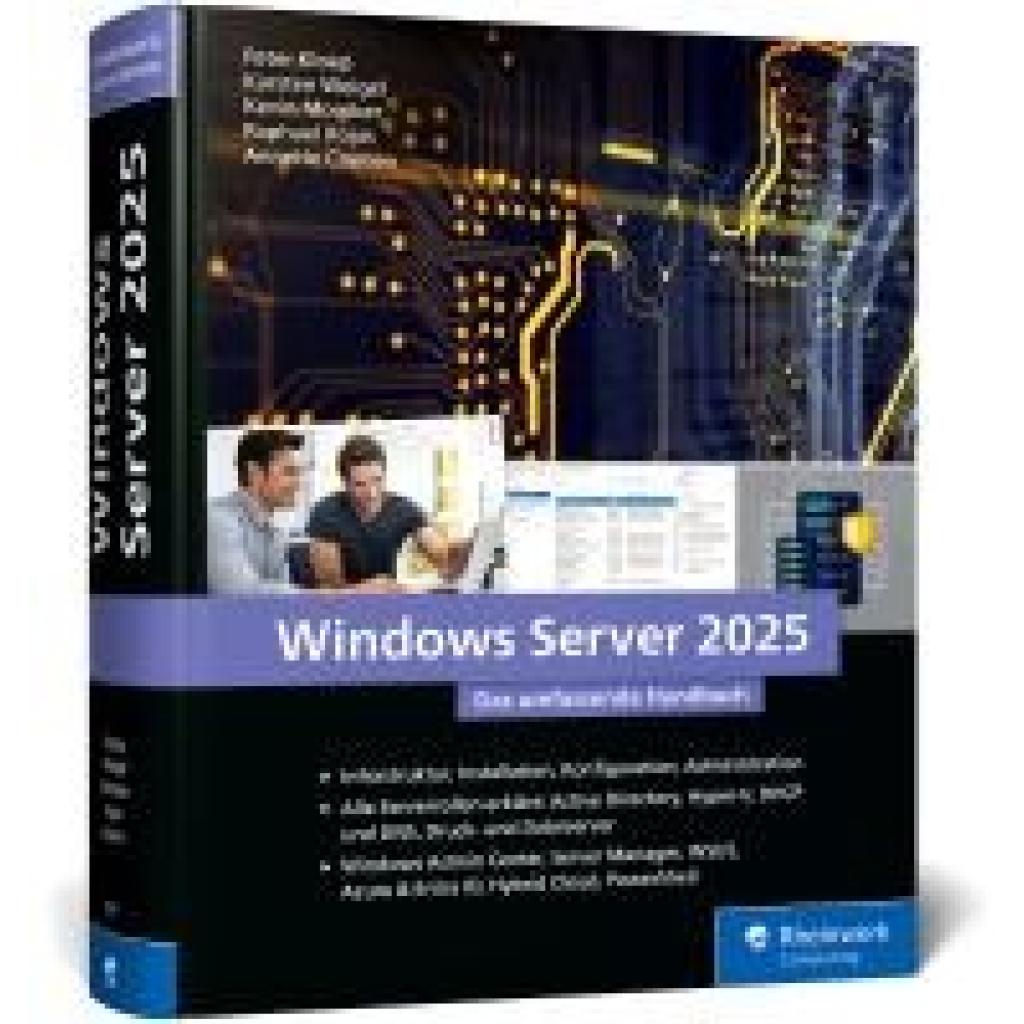
Kloep, Peter: Windows Server 2025Windows Server 2025 , Das umfassende Handbuch von den Microsoft-Experten. Praxiswissen für alle Windows-Admins. Aktuell zum Windows Server 20H2. , Radlager > Sportfederung , Auflage: 3. Auflage, Erscheinungsjahr: 20250206, Autoren: Kloep, Peter~Weigel, Karsten~Momber, Kevin~Rojas, Raphael~Coenen, Annette, Edition: REV, Auflage: 25003, Auflage/Ausgabe: 3. Auflage, Seitenzahl/Blattzahl: 1300, Themenüberschrift: COMPUTERS / Operating Systems / Windows Server, Keyword: Betriebssysteme; Datacenter Core; Dokumentation; Hand-Buch Grundlagen Übersicht Leitfaden Lernen Praxis-Wissen; IT-Infrastrukturen; Installation und Betrieb; MCSA MTA MCSE; Microsoft; PKI-Zertifikate; Server Essentials; Server-Lizenz, Fachschema: Web-Server (EDV)~Betriebssystem (EDV) / Windows~MS-Windows~Windows, Warengruppe: HC/Betriebssysteme/Benutzeroberflächen, UNSPSC: 49019900, Warenverzeichnis für die Außenhandelsstatistik: 49019900, Länge: 240, Breite: 190, Höhe: 65, Gewicht: 2255, Produktform: Gebunden, Genre: Mathematik/Naturwissenschaften/Technik/Medizin,69,90 €*Versand: 0,00 €Sichere Weiterleitung zum Anbieter
-
Bär, Thomas: Windows Server für DummiesWindows Server für Dummies , Alles zu Active Directory, DNS Server, Hyper-V und mehr , Sport-Gewindefahrwerk > Sportfederung , Erscheinungsjahr: 20220119, Titel der Reihe: für Dummies##, Autoren: Bär, Thomas~Schlede, Frank-Michael, Seitenzahl/Blattzahl: 480, Keyword: Active Directory Buch; Active Directory Sicherheit; Active Directory für Dummies; Betriebssysteme / Microsoft Windows; Client/Server-Technologie; Computer-Ratgeber; DNS Server; Hyper-V; Informatik; Microsoft; Netzwerk; Netzwerke; PowerShell Befehle; PowerShell Windows; PowerShell für Dummies; Windows; Windows Server; Windows Server Buch; Windows Server Handbuch, Fachschema: Windows Server 2019, Warengruppe: HC/Datenkommunikation/Netze/Mailboxen, UNSPSC: 49019900, Warenverzeichnis für die Außenhandelsstatistik: 49019900, Länge: 239, Breite: 176, Höhe: 26, Gewicht: 870, Produktform: Kartoniert, Genre: Mathematik/Naturwissenschaften/Technik/Medizin,28,99 €*Versand: 0,00 €Sichere Weiterleitung zum Anbieter
-
Wie aktiviere ich den Sound auf Windows Server 2016?
Um den Sound auf Windows Server 2016 zu aktivieren, müssen Sie sicherstellen, dass der Soundtreiber korrekt installiert ist. Gehen Sie zu "Geräte-Manager" und überprüfen Sie, ob der Soundtreiber ordnungsgemäß funktioniert. Wenn nicht, aktualisieren oder installieren Sie den Treiber neu. Stellen Sie außerdem sicher, dass die Lautstärke nicht auf stumm geschaltet ist und dass die richtigen Audiogeräte ausgewählt sind. **
-
Wie installiere ich eine Grafikkarte in Windows Server 2016 R2?
Um eine Grafikkarte in Windows Server 2016 R2 zu installieren, müssen Sie zuerst sicherstellen, dass die Grafikkarte mit dem Server kompatibel ist und die erforderlichen Treiber installiert sind. Schalten Sie den Server aus, öffnen Sie das Gehäuse und stecken Sie die Grafikkarte in den entsprechenden Steckplatz auf dem Motherboard. Schließen Sie dann den Monitor an die Grafikkarte an und starten Sie den Server. Windows Server 2016 R2 erkennt die neue Grafikkarte automatisch und installiert die Treiber. **
-
Wieso gibt es eine hohe RAM-Auslastung auf Windows Server 2016?
Eine hohe RAM-Auslastung auf Windows Server 2016 kann verschiedene Gründe haben. Es könnte sein, dass bestimmte Anwendungen oder Dienste viel Arbeitsspeicher benötigen. Es ist auch möglich, dass der Server nicht optimal konfiguriert ist und unnötige Hintergrundprozesse ausgeführt werden. Eine weitere Möglichkeit ist, dass der Server nicht über ausreichend RAM verfügt, um die Anforderungen der laufenden Prozesse zu erfüllen. **
-
Wie funktioniert RDS?
RDS steht für Relational Database Service und ist ein verwalteter Service von Amazon Web Services (AWS) für relationale Datenbanken. Es ermöglicht Benutzern, schnell und einfach relationale Datenbanken in der Cloud einzurichten, zu betreiben und zu skalieren. RDS bietet Unterstützung für verschiedene Datenbank-Engines wie MySQL, PostgreSQL, Oracle, SQL Server und MariaDB. Benutzer können die gewünschte Datenbank-Engine auswählen und die erforderlichen Ressourcenkonfigurationen festlegen. RDS automatisiert viele Verwaltungsaufgaben wie Datensicherung, Wartung, Skalierung und Überwachung, was die Verwaltung und den Betrieb von Datenbanken erleichtert. Benutzer können auch auf einfache Weise auf ihre Datenbankinstanzen über das AWS Management Console, die Befehlszeile oder APIs zugreifen. Durch die Verwendung von RDS können Benutzer Kosten sparen, da sie nur für die tatsächlich genutzten Ressourcen bezahlen und keine Investitionen in Hardware oder Software tätigen müssen. RDS bietet auch Funktionen wie automatische Skalierung, Multi-AZ-Bereitstellung für hohe Verfügbarkeit und Sicherheitsfunktionen wie Verschlüsselung und Zugriffssteuerung. **
* Alle Preise verstehen sich inklusive der gesetzlichen Mehrwertsteuer und ggf. zuzüglich Versandkosten. Die Angebotsinformationen basieren auf den Angaben des jeweiligen Shops und werden über automatisierte Prozesse aktualisiert. Eine Aktualisierung in Echtzeit findet nicht statt, so dass es im Einzelfall zu Abweichungen kommen kann. ** Hinweis: Teile dieses Inhalts wurden von KI erstellt.